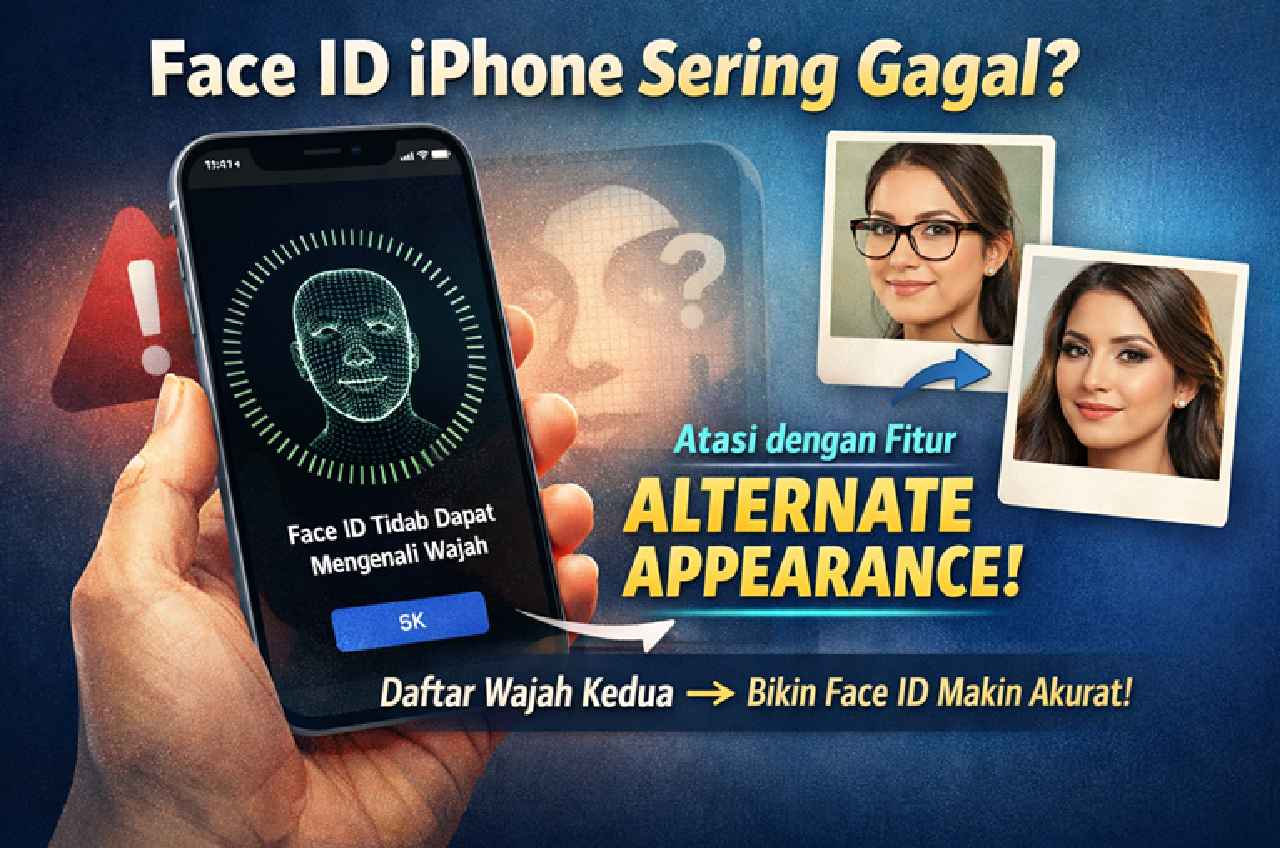
bacakoran.co - sejak awal kehadirannya memang langsung menjadi fitur favorit banyak pengguna iphone karena menawarkan cara membuka kunci yang cepat, praktis, dan terasa modern tanpa harus repot memasukkan kode sandi setiap saat.
pengguna cukup mengangkat ponsel ke arah wajah, lalu layar akan terbuka secara otomatis bahkan sebelum jari menyentuh layar, sehingga pengalaman penggunaan terasa lebih efisien dan nyaman.
namun, di balik kemudahan tersebut, tidak sedikit pengguna yang mengeluhkan face id sering gagal mengenali wajah meskipun posisi wajah sudah tepat dan kondisi pencahayaan terbilang normal.
masalah ini biasanya muncul secara tiba-tiba tanpa peringatan, dan sering kali terjadi di momen yang paling tidak diinginkan.
situasi seperti ini tentu dapat membuat pengguna merasa kesal, terutama ketika sedang terburu-buru, tangan sedang penuh, atau berada di tempat umum yang mengharuskan ponsel segera dibuka.
banyak orang kemudian berasumsi bahwa face id tidak cukup pintar beradaptasi dengan perubahan wajah manusia yang dinamis.
padahal, dalam banyak kasus, masalah ini bukan berasal dari kerusakan perangkat keras, melainkan dari pengaturan face id yang belum dimaksimalkan oleh penggunanya sendiri.
alasan face id iphone bisa tiba-tiba tidak akurat
face id bekerja menggunakan teknologi pemindaian wajah tiga dimensi yang dirancang untuk memetakan kontur wajah secara detail, mulai dari kedalaman, struktur tulang, hingga karakteristik unik lainnya.
sistem ini juga dibuat untuk terus belajar dari kebiasaan pemilik perangkat, sehingga proses pengenalan wajah seharusnya menjadi semakin akurat seiring waktu penggunaan iphone.
meski demikian, perubahan tampilan wajah yang cukup signifikan tetap dapat memengaruhi kemampuan face id dalam mengenali pemilik perangkat secara konsisten.
penggunaan riasan tebal, perubahan gaya rambut, poni yang menutupi dahi, hingga pemakaian kacamata dapat mengubah detail wajah yang sebelumnya tersimpan di dalam sistem face id.
selain faktor penampilan, sudut memegang iphone yang berbeda dari kebiasaan juga sering menjadi penyebab face id gagal mengenali wajah pengguna.
ketika ponsel terlalu miring, terlalu dekat, atau berada di sudut yang tidak ideal, sistem akan memilih langkah paling aman dengan meminta kode sandi demi menjaga keamanan data.
alternate appearance, fitur yang jarang dipakai tapi sangat berguna
alternate appearance adalah fitur face id yang memungkinkan pengguna mendaftarkan wajah untuk kedua kalinya dalam kondisi yang berbeda dari pemindaian awal.
dengan fitur ini, face id tidak hanya mengandalkan satu peta wajah sebagai referensi utama.
saat alternate appearance diaktifkan, sistem face id akan memiliki dua data wajah yang sama-sama valid untuk membuka kunci perangkat.
hal ini membuat face id jauh lebih fleksibel dalam mengenali pengguna meskipun terdapat perubahan penampilan atau perbedaan sudut pengambilan wajah.
sebagai contoh, kamu bisa mendaftarkan tampilan utama tanpa riasan, lalu menggunakan tampilan alternatif saat memakai riasan tebal atau kacamata.
alternatif lainnya, fitur ini juga bisa dimanfaatkan untuk mengatasi masalah face id yang sering gagal saat ponsel dipegang dari sudut tertentu.
banyak pengguna yang melaporkan bahwa setelah mengaktifkan fitur ini, face id menjadi jauh lebih konsisten dan jarang meminta kode sandi, bahkan dalam kondisi penampilan yang sebelumnya sering bermasalah.
cara mengatur alternate appearance di face id iphone
untuk mengaktifkan fitur alternate appearance di iphone, pengguna perlu masuk ke menu pengaturan lalu memilih opsi face id & kode sandi yang berada di bagian pengaturan keamanan perangkat.
demi menjaga privasi dan keamanan data, sistem akan meminta pengguna memasukkan kode sandi iphone sebelum dapat mengakses menu pengaturan face id secara penuh.
setelah berhasil masuk, pengguna dapat menggulir layar ke bawah hingga menemukan opsi “atur tampilan alternatif” atau “set up an alternate appearance”, kemudian mengetuk opsi tersebut untuk memulai proses pendaftaran wajah tambahan.
proses pemindaian wajah akan berjalan sama seperti saat pengaturan face id pertama kali, dengan panduan lingkaran di layar untuk membantu memosisikan wajah secara tepat.
pegang iphone pada jarak sekitar 25 hingga 30 sentimeter, lalu ikuti instruksi dengan memutar kepala perlahan hingga proses pemindaian selesai sesuai arahan sistem.